Multi-cuenta — 1 licencia = 1 EA = 1 cuenta MT5
Cómo gestiona PineLink varias cuentas MT5 a la vez, cada una con su propia configuración independiente.
PineLink sigue una regla simple para gestionar varias cuentas:
1 licencia = 1 EA = 1 cuenta MT5
Si tienes 3 cuentas (por ejemplo: una real personal + una de FundedNext +
una de FTMO), tendrás 3 licencias en /connections, 3 EAs corriendo
(uno en cada MT5) y 3 conjuntos de configuración independientes.
¿Por qué este modelo?
Las cuentas MT5 que sueles operar son muy distintas entre sí:
| Cuenta | Riesgo | Targets diarios | Comisiones | Símbolos | |--------|--------|-----------------|------------|----------| | Real personal | 1% balance | Sin halt obligatorio | Bajas (broker ECN) | EURUSD, XAUUSD | | FundedNext 100K | 0.5% balance | Profit $1000, loss $4500 | Medias (prop firm) | Solo majors | | FTMO 50K | 0.5% balance | Profit $400, loss $2500 | Medias (prop firm) | Sin restricciones |
Si las metiéramos todas en una sola configuración global, tendrías que usar los parámetros más conservadores para todas — desperdiciando flexibilidad. Con el modelo "una config por cuenta", cada cuenta tiene sus propios límites, su propio risk management y sus propios símbolos mapeados.
Cómo se ve en la UI
Cuando tienes una sola cuenta:
- Las páginas de configuración (
/ea-config,/targets,/symbols) van directo al formulario sin selectores. - No notas el modelo multi-cuenta — es invisible.
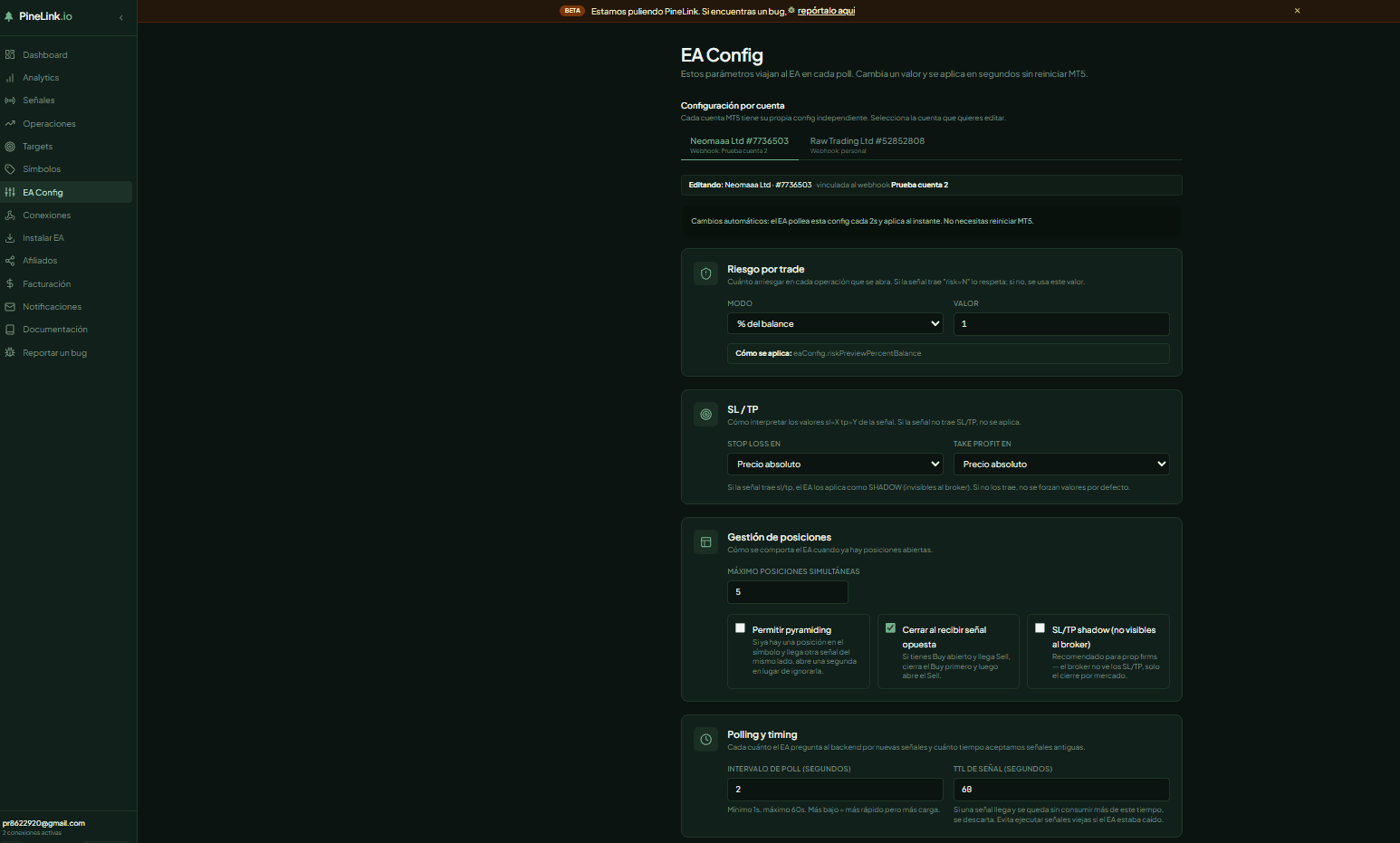
Cuando tienes dos o más cuentas:
- Aparece un selector arriba con tabs por cuenta. Pinchas la cuenta que quieres editar y ves su configuración.
- Cada tab muestra:
<broker> #<número> · Webhook: <nombre del webhook>. Por ejemplo:Pepperstone #808 · Webhook: PineLink Real. - Encima del formulario hay un banner que recuerda qué cuenta editas: "Editando: Pepperstone · #808 · vinculada al webhook PineLink Real".
- El selector está en
/ea-config,/targetsy/symbols. La página/connectionssiempre muestra TODAS las licencias + las cuentas atadas a cada una.
¿Cuándo necesitas multi-cuenta?
| Caso | ¿Multi-cuenta? | |------|----------------| | Trading personal solo en una cuenta | NO. Una licencia basta. | | Cuenta personal + 1 challenge de prop firm | SÍ. 2 licencias separadas. | | Varios challenges de prop firm a la vez | SÍ. 1 licencia por cada uno. | | Gestionar cuentas de varios usuarios | NO con PineLink. Necesitarías cuentas separadas (cada user su login). | | Espejar la misma estrategia en 2 cuentas | SÍ. 1 licencia por cuenta, misma alerta apuntando a los 2 webhooks. |
Cómo funciona internamente
Cada cuenta MT5 tiene su propia fila en estas tablas:
mt5_accounts— datos de la cuenta (broker, número, label, server)ea_account_configs— riesgo, max posiciones, polling interval, etc.target_account_configs— profit target, loss limit, drawdown, etc.daily_account_states— P&L del día, halt activo, etc.account_symbol_mappings— XAUUSD → GOLD por broker
Todas están atadas a la mt5_account_id correspondiente. Las queries del
EA filtran siempre por la cuenta concreta (vía la license_key con la que
se autenticó).
Cómo añadir una segunda cuenta
Mira Cómo añadir una segunda cuenta MT5 para los pasos detallados. Resumen rápido:
Crea una nueva conexión
En
/connections, pulsa Crear nueva conexión y ponle un nombre descriptivo (ej. "FundedNext 100K Phase 2").Configura el EA en la nueva cuenta MT5
Instala el EA en la otra cuenta MT5 (puede ser otra instancia abierta en otro PC, otro VPS, o el mismo PC con MT5 multi-instancia). Pega la nueva License Key + EA Secret.
Configura targets y símbolos para la nueva cuenta
Cuando entres a
/targetso/symbolsahora verás el selector con las dos cuentas. Selecciona la nueva y configura sus parámetros.Configura las alertas en TradingView
Si quieres que la nueva cuenta opere las mismas estrategias que la primera, duplica las alertas en TradingView y cambia el Webhook URL al de la nueva conexión. Si quieres estrategias distintas, crea alertas nuevas con la URL nueva.