Cómo añadir una segunda cuenta MT5
Operar con varias cuentas a la vez, cada una con su propia configuración independiente.
Si ya tienes tu primera cuenta funcionando y quieres añadir otra (porque arrancas un challenge nuevo, abres una real propia, o quieres operar varias estrategias por separado), esta guía te lleva paso a paso.
Antes de empezar
| Necesitas | Notas | |-----------|-------| | Una segunda cuenta MT5 | Real, demo o de prop firm | | MT5 instalado | Si la cuenta nueva está en el mismo broker que la primera, puedes usar la misma instalación de MT5 con varios "perfiles". Si es otro broker, instala otro MT5. | | Tu PC encendido para las dos cuentas | O un VPS para que opere 24/7 sin depender de tu equipo. |
Paso 1 — Crea la nueva conexión
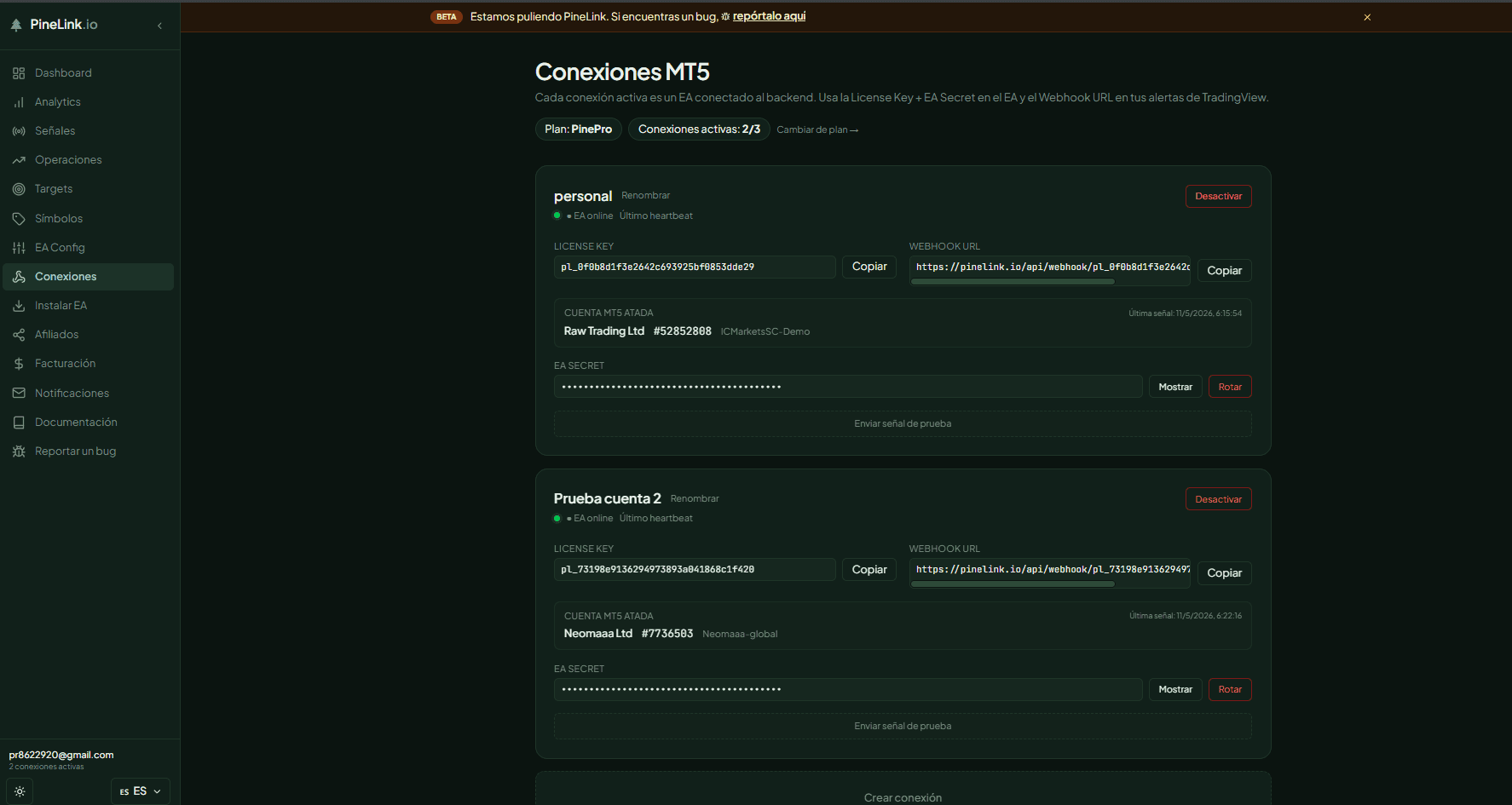
Ve a /connections
Verás la lista con tu conexión actual.
Pulsa Crear nueva conexión
Nombre descriptivo: aquí es donde te juegas no liarte después. Ejemplos buenos:
- "FundedNext 100K Stellar Phase 2"
- "FTMO 50K Verification"
- "Real personal Pepperstone"
Ejemplos malos:
- "Cuenta 2"
- "test"
- "nueva"
Copia los 3 datos
Igual que la primera vez:
- Webhook URL (la pegas en TradingView).
- License Key (pública, identifica la conexión).
- EA Secret (privado, se muestra UNA SOLA vez — guárdalo ya).
Paso 2 — Instala el EA en la nueva cuenta MT5
Abre la nueva cuenta MT5
Si está en el mismo broker que la primera, puedes abrir el mismo MT5 e iniciar sesión con la cuenta nueva (Archivo → Iniciar sesión en cuenta de trading).
Si está en otro broker, instala otro MT5 desde la web del broker.
Copia el EA
El EA que descargaste para la primera cuenta sirve también para la segunda — es el mismo binario. Solo necesitas copiarlo a la carpeta
MQL5/Experts/PineLink/de la nueva instalación de MT5 (si es distinta).Si es el mismo MT5, ya lo tienes instalado.
Arrastra el EA al gráfico de la cuenta nueva
Cualquier símbolo vale. Acuérdate: el gráfico solo es el "anclaje" del EA, no determina qué opera.
Configura los inputs con los datos NUEVOS
Pestaña Inputs:
- InpBackendUrl:
https://pinelink.io(igual que en la primera cuenta — el dominio base, no el webhook URL). - InpLicenseKey: pega la License Key de la nueva conexión (no la primera!).
- InpEaSecret: pega el EA Secret de la nueva conexión.
- InpBackendUrl:
Activa AutoTrading
Asegúrate de que MT5 tiene AutoTrading activado (botón verde en la barra superior).
Paso 3 — Configura targets y símbolos para la cuenta nueva
Cuando entres a /targets o /symbols, ahora aparece un selector
arriba con tus dos cuentas.
Pincha la pestaña de la cuenta nueva
El selector muestra cada cuenta como
<broker> #<número> · Webhook: <nombre>. Por ejemplo:FundedNext #1234567 · Webhook: FundedNext 100K. Pinchas la nueva.Configura sus targets
Esta cuenta tiene su propia configuración INDEPENDIENTE de la primera. Pones los límites apropiados — si es prop firm, mira la Guía de prop firms para los valores recomendados.
Configura sus mappings de símbolos (si hace falta)
Si el broker de esta cuenta usa nombres distintos (
EURUSD.m,GOLD, etc.), añade los mappings necesarios. Igual que los targets, son propios de esta cuenta — no afectan a la otra.
Paso 4 — Conecta las alertas TradingView a la cuenta nueva
Aquí tienes 2 opciones según lo que quieras hacer:
Opción A — Misma estrategia en las 2 cuentas (copy trading)
Quieres que las dos cuentas operen las mismas señales.
Duplica las alertas en TradingView
En TradingView, ve a tus alertas existentes y duplícalas (botón de los 3 puntos → Duplicar).
Cambia el Webhook URL en las copias
Las nuevas alertas apuntan al Webhook URL de la cuenta nueva.
Activa las dos
Cuando se cumpla la condición, TradingView dispara las DOS alertas casi simultáneamente, una a cada PineLink, y cada cuenta opera por su lado.
Opción B — Estrategias distintas en cada cuenta
Cada cuenta opera lo suyo (ej. cuenta 1 = scalping en EURUSD, cuenta 2 = swing en XAUUSD).
Crea alertas nuevas para la cuenta nueva
Pon el Webhook URL de la cuenta nueva. Las alertas viejas siguen apuntando a la cuenta vieja — no las toques.
Define las estrategias en TradingView
Cada par/timeframe que opere la cuenta nueva tiene sus alertas nuevas con su URL.
Paso 5 — Verifica con prueba manual
Dispara una alerta de prueba en la nueva cuenta
En TradingView, una alerta que apunte al Webhook URL nuevo. Pulsa Probar alerta.
Mira en /signals
En el portal, /signals muestra TODAS las señales de TODAS tus cuentas. Filtra o busca por la cuenta nueva.
La señal de prueba debe aparecer y ejecutarse en la nueva cuenta MT5 (no en la vieja).
Comprueba en la nueva MT5
La operación debe haberse abierto ahí. Si se abrió en la cuenta vieja en su lugar: revertiste las credenciales (paso 2.4 de esta guía).
Buenas prácticas con multi-cuenta
Próximos pasos
- Multi-cuenta — concepto — la teoría detrás del modelo.
- Setup en prop firms — recetas por prop firm cuando arrancas múltiples challenges.