Setup paso a paso
Desde el registro hasta tu primera operación automatizada en MT5. Todo lo que necesitas en una sola página.
Esta es la guía. Si solo lees una página de la documentación, que sea esta. Te lleva desde cero hasta tener una estrategia de TradingView ejecutándose en tu cuenta MT5 con el guardián de equity vigilando.
Paso 1 — Crea tu cuenta en PineLink
Entra en pinelink.io y regístrate
Pulsa Empezar gratis y elige email + contraseña, o regístrate con Google. Si usas email, te llegará un enlace de confirmación: pulsa el enlace para activar la cuenta.
Aterrizas en el Dashboard
Verás el panel principal con tus KPIs (todavía vacíos). Tienes 7 días de prueba gratis activos automáticamente — sin tarjeta.
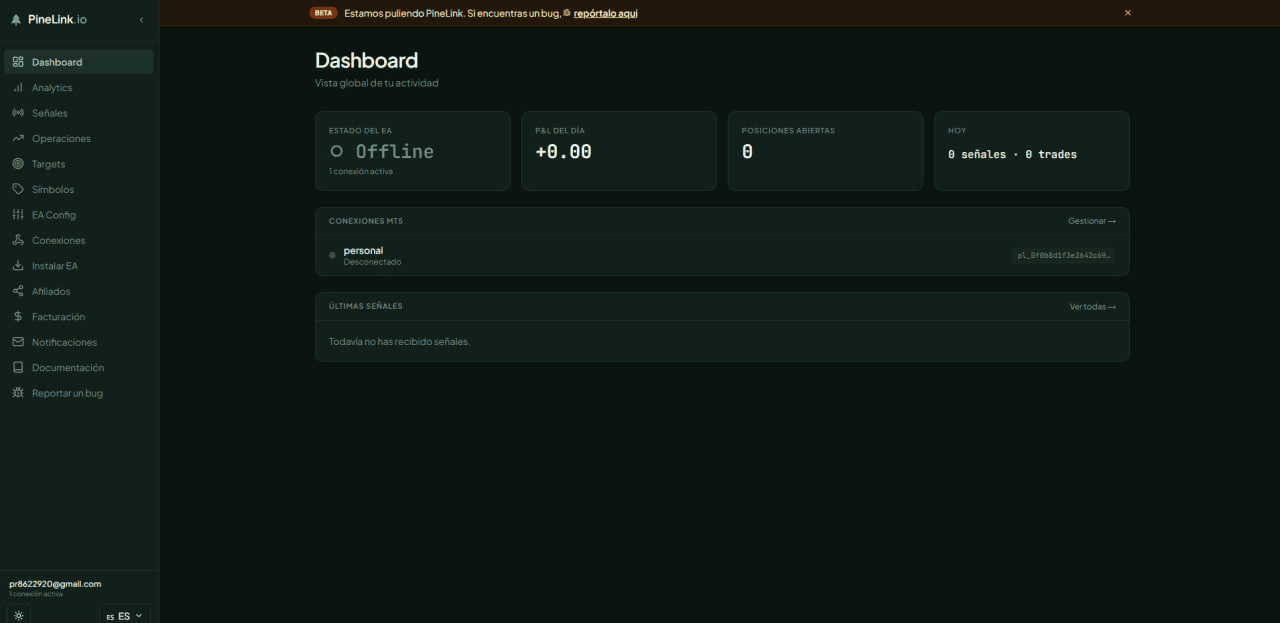
Tu dashboard la primera vez que entras.
Paso 2 — Crea tu primera conexión (webhook + secreto)
Una conexión es un par "webhook URL + secreto" que conecta UNA cuenta MT5 con UN EA. Si tienes varias cuentas, necesitarás una conexión por cada una.
Ve a Conexiones en el menú lateral
Pulsa Conexiones (icono del enchufe). Verás la lista vacía si es tu primera vez.
Pulsa Crear nueva conexión
Te pide un nombre (solo para ti — algo como "FundedNext 100K" o "Cuenta personal Pepperstone"). Pon algo descriptivo: si tienes varias cuentas, te ayudará a no confundirte.
Copia los 3 datos críticos
Tras crear la conexión verás:
- Webhook URL — la pegas en TradingView (paso 3).
- License Key — el ID público de la conexión.
- EA Secret — la contraseña secreta que solo tú y tu EA conocen.
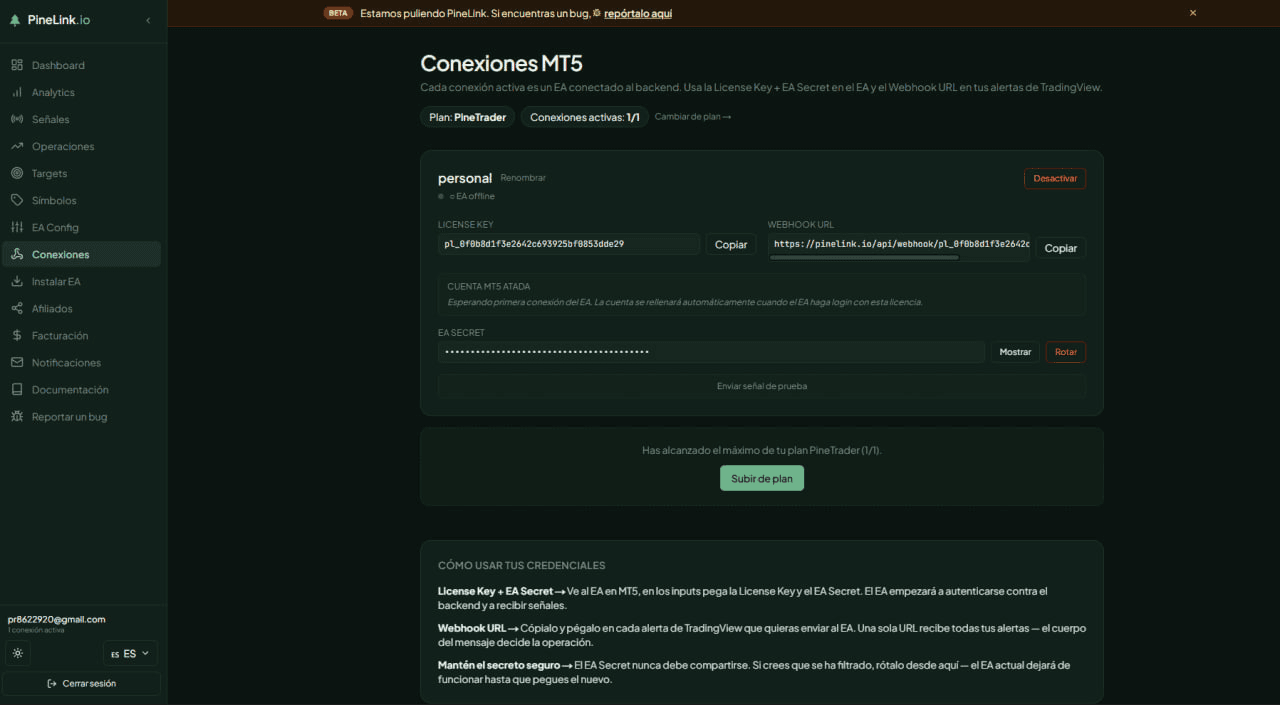
La pantalla con tus credenciales recién generadas. El secreto solo se muestra una vez.
Paso 3 — Configura una alerta en TradingView
Abre tu gráfico y crea una alerta
En TradingView, abre el símbolo donde quieras operar. Pulsa el icono del reloj (esquina superior derecha) → Crear alerta.
Pega el Webhook URL
En la sección Notificaciones, marca Webhook URL y pega la URL que copiaste en el paso 2. Debe verse algo así:
https://pinelink.io/api/webhook/abc123-tu-license-keyEscribe el mensaje de la alerta
Este es el texto que TradingView enviará cuando se dispare la condición. Usa la sintaxis de PineLink. Ejemplos:
Compra simple de EURUSD:
Buy EURUSDCon stop loss y take profit en precio:
Buy EURUSD sl=1.0720 tp=1.0780Con stop en pips y riesgo del 1% del balance:
Buy EURUSD sl=15 tp=30 risk=1Cerrar todas las posiciones del símbolo:
Close EURUSDGuarda la alerta
Cada vez que TradingView dispare la condición, el mensaje llegará a PineLink. Ya puedes pasar al siguiente paso.
Paso 4 — Descarga e instala el Expert Advisor en MT5
El EA es el agente que ejecuta las órdenes en tu cuenta MT5.
Descarga el EA
En el menú lateral, entra en Instalar EA y pulsa Descargar EA. Bajarás un ZIP con el archivo
PineLink.ex5(el binario compilado) y el código fuente.mq5(auditable).Cópialo a la carpeta de Experts de MT5
En MetaTrader 5, ve a Archivo → Abrir carpeta de datos. Se abre el explorador de archivos. Navega a
MQL5/Experts/. Crea una subcarpetaPineLink/y copia ahí los archivos del ZIP.Refresca la lista de Expert Advisors
Vuelve a MT5. En la barra Navegador (Ctrl+N), expande Expert Advisors → PineLink. Si no aparece, click derecho → Actualizar.
Arrastra el EA a un gráfico cualquiera
Cualquier símbolo vale — el EA no opera el símbolo del gráfico, opera los que le digas via TradingView. Sugerencia: usa
EURUSDH1 (poco ruido).Configura los inputs del EA
Al arrastrar el EA, MT5 abre la ventana de configuración. Pestaña Common: marca Allow Algo Trading y Allow DLL imports.
Pestaña Inputs:
- InpBackendUrl:
https://pinelink.io(el dominio base, NO la URL del webhook completa). - InpLicenseKey: pega la License Key del paso 2.
- InpEaSecret: pega el EA Secret del paso 2.
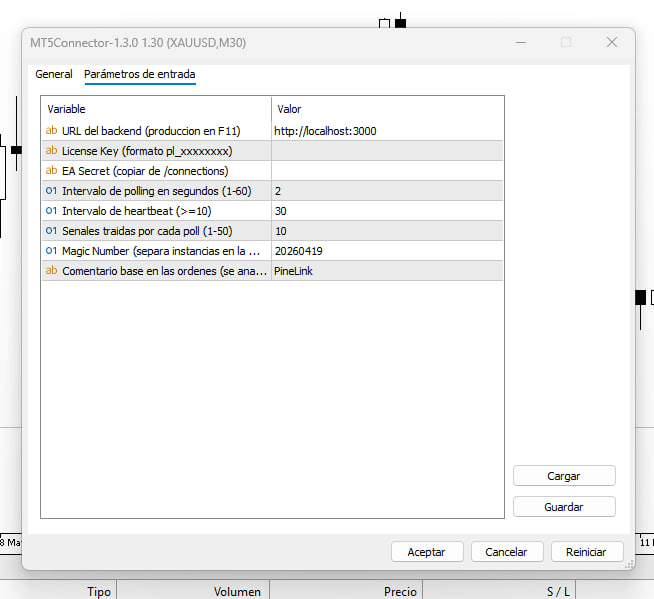
Configuración de los inputs del EA. La License Key es pública; el secret NO. Pulsa OK.
- InpBackendUrl:
Activa AutoTrading
En la barra superior de MT5, pulsa el botón AutoTrading (debe ponerse verde). Si está rojo, MT5 NO ejecutará órdenes — el EA podrá conectar pero las señales se quedarán pendientes.
A los pocos segundos, el panel del EA en el gráfico te confirma con "Conectado a PineLink" y tu email. Si no conecta:
- Comprueba que las credenciales son correctas (License Key + Secret).
- Verifica que Allow WebRequest for listed URL incluye
https://pinelink.io(en MT5: Herramientas → Opciones → Expert Advisors).
Paso 5 — Configura tus targets diarios (CRÍTICO para prop firms)
Este es el paso que hace a PineLink distinto: el guardián de equity. Si operas con prop firm, configurar esto bien es lo que evita que rompas las reglas y pierdas el challenge.
Ve a Targets en el menú lateral
Si tienes más de una cuenta MT5, arriba verás un selector con tus cuentas. Cada cuenta tiene sus propios targets independientes — los cambios solo aplican a la cuenta seleccionada.
Configura los 3 límites principales
| Parámetro | Qué es | Ejemplo FundedNext 100K | |-----------|--------|--------------------------| | Profit target diario | Cuándo parar porque ya ganaste suficiente hoy | $1000 USD | | Daily loss limit | Cuándo parar para no pasar el límite diario de la prop firm | $4500 USD (sobre $5000 diario, dejas margen) | | Max drawdown acumulado | Pérdida total máxima desde el día 1 | $9500 USD (sobre $10000, margen) |
Elige la unidad de cada límite
Puedes definir cada uno en USD, % del balance o % del equity inicial. Usa el que te pida tu prop firm.
Elige la acción cuando se cruce el límite
- Solo bloquear nuevas operaciones — no abre más posiciones pero deja las abiertas correr (útil si quieres dejar tus TP funcionar).
- Cerrar posiciones — cierra TODO inmediatamente al cruzar el límite.
- Cerrar y desactivar EA — cierra todo y apaga el EA hasta que lo reactives manualmente.
Guarda
Pulsa Guardar configuración. A partir de ahora, cada operación cerrada va sumando/restando al P&L del día. En cuanto se cruce cualquier línea: pausa automática.
Paso 6 — Mapea símbolos (solo si tu broker usa sufijos)
Algunos brokers MT5 usan nombres distintos al estándar (EURUSD.m, EURUSDm,
EURUSD.r, etc). Para que PineLink ejecute en el ticker correcto:
Ve a Símbolos
Si tienes varias cuentas, selecciona la cuenta que necesita el mapeo.
Añade el mapping
Por ejemplo:
EURUSD → EURUSD.m. Cuando TradingView envíeBuy EURUSD, el EA abrirá la orden enEURUSD.m.
Paso 7 — Prueba que todo funciona
Dispara la alerta manualmente desde TradingView
Abre tu alerta en TradingView y pulsa Probar alerta (el icono del reloj). Esto envía una señal de prueba a PineLink sin necesidad de que el mercado se mueva.
Mira la señal en el portal
En PineLink, ve a Señales. Verás la señal entrante marcada como
queuedcon el timestamp y el mensaje original.En 1-3 segundos pasará a executed
El EA hace poll y la ejecuta. La señal pasa a
executedy aparece la operación en Operaciones.Verifica en MT5
Abre tu MetaTrader 5. La orden debe estar abierta. ¡Felicidades, todo funciona!
Si algo falla
| Estado de la señal | Qué significa |
|--------------------|---------------|
| blocked con razón daily_target_hit | El guardián paró porque ya tocaste un límite. Revisa Targets. |
| blocked con razón parse_error | El mensaje no se entendió. Mira la sintaxis en Sintaxis de señales. |
| failed | El EA intentó pero MT5 devolvió error. Mira el log del EA en MT5 (panel "Expertos"). |
| expired | El EA estaba offline durante más de 60s y la señal caducó. Verifica que MT5 esté abierto y el EA conectado. |
Paso 8 — Opera en automático
Con todo configurado, tu día a día es así:
- TradingView dispara alertas según tus estrategias.
- PineLink valida + guarda cada señal en cola.
- El EA ejecuta en MT5 en menos de 3 segundos con tu risk management aplicado.
- El guardián vigila tu P&L y pausa si tocas algún límite.
- Tú recibes emails si se activa el halt o se cierra una operación importante (configurable en Notificaciones).
Próximos pasos
Ahora que tienes la primera cuenta operando:
- Multi-cuenta — añade una segunda cuenta MT5 con su propia configuración independiente.
- Modos de riesgo —
fixed_lotvspercent_balancevsfixed_dollarvspercent_margin. - Setup en prop firms — qué configurar distinto para FundedNext, FundingPips, FTMO y E8 Markets.